KAREOKIE 2・Windows 免費卡拉 OK

KAREOKIE:電腦上的 AI 卡拉 OK

把 KTV 包廂搬進你的電腦。匯入自己的音訊或影片檔,也能自行選擇安裝音樂來源擴充功能。AI 會分離人聲與伴奏、對齊歌詞並替日文標上假名,一支或兩支麥克風都能即時評分。歌曲處理都在自己的電腦上完成。

  • Windows 10 / 11(64 位元)
  • 免費、無廣告
  • 已數位簽章

安裝時 Windows 跳出警告?

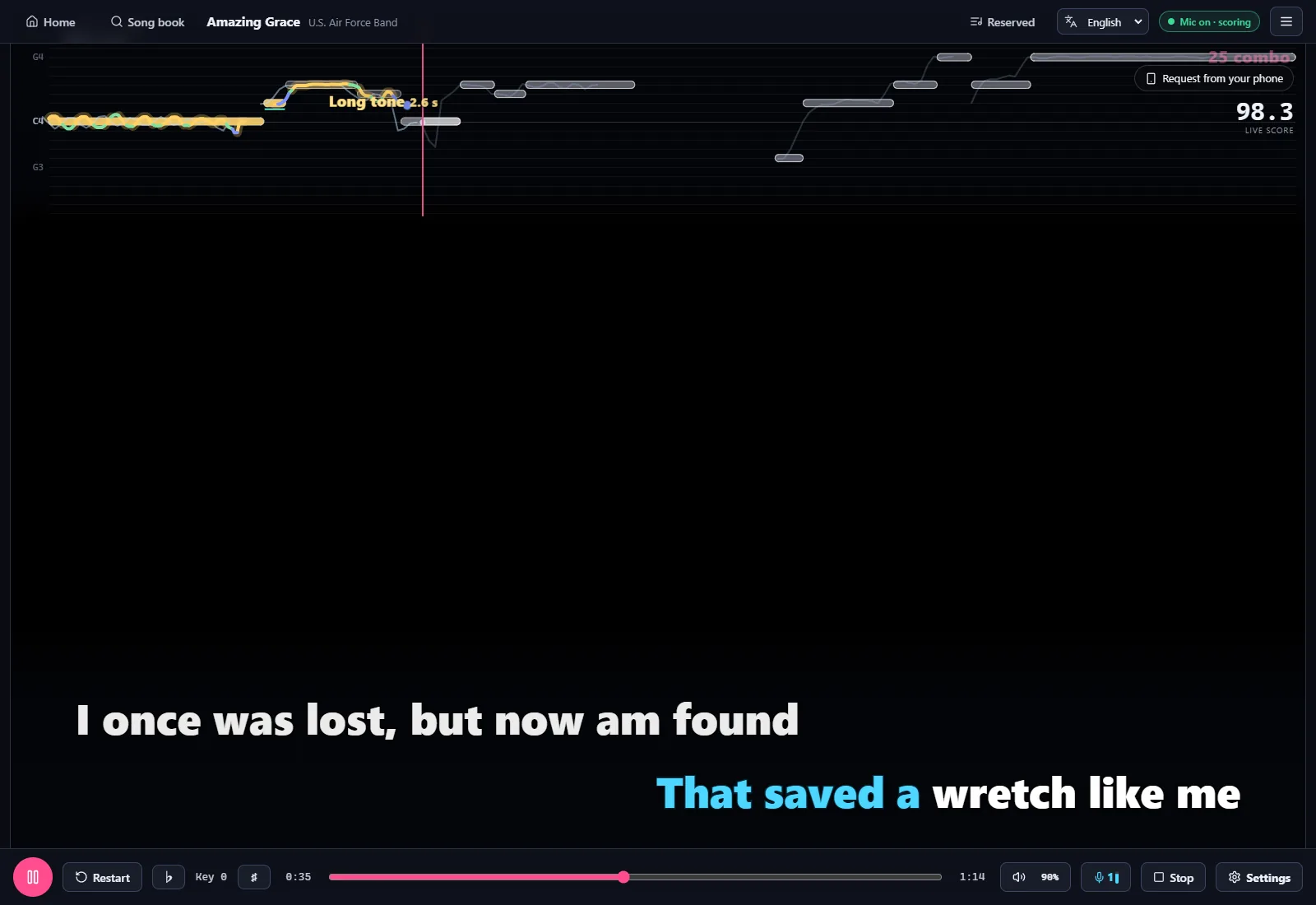
KAREOKIE 歡唱畫面:即時音高線、同步歌詞與即時分數

不用另外準備伴奏或歌詞檔。挑一首歌,剩下的交給 AI。

KAREOKIE

10 秒看懂 KAREOKIE

匯入歌曲、分離人聲、跟著歌詞唱、拿到分數,整個流程一支短片看完。

功能

從自己的音樂檔案到卡拉 OK 評分

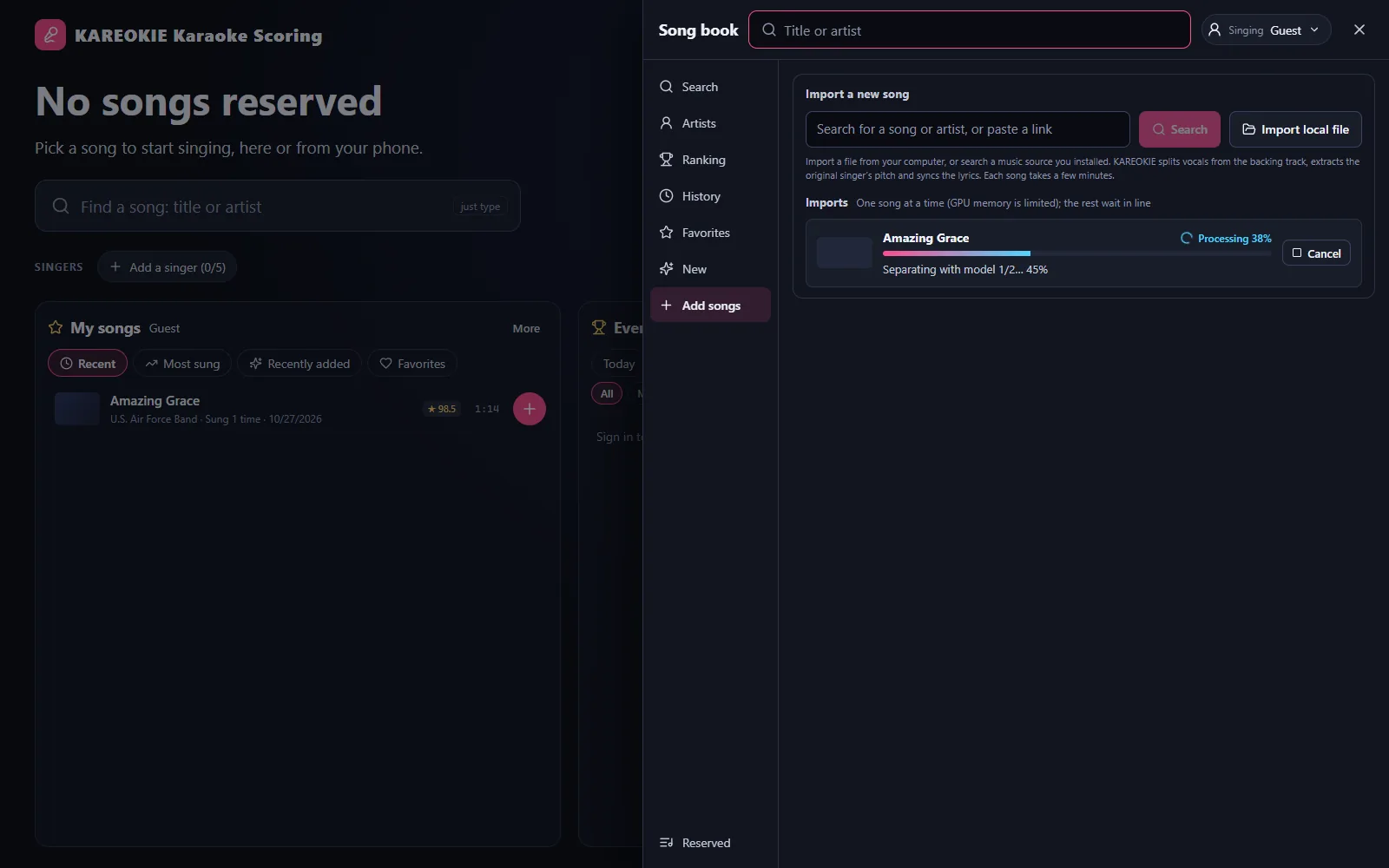
本機檔案與自選音樂來源

匯入已有的音訊或影片檔,也可附上歌詞檔。線上來源是獨立的擴充功能,任何人都能開發,由你自行選擇安裝。匯入會排進佇列,在背景處理。
本機檔案與自選音樂來源

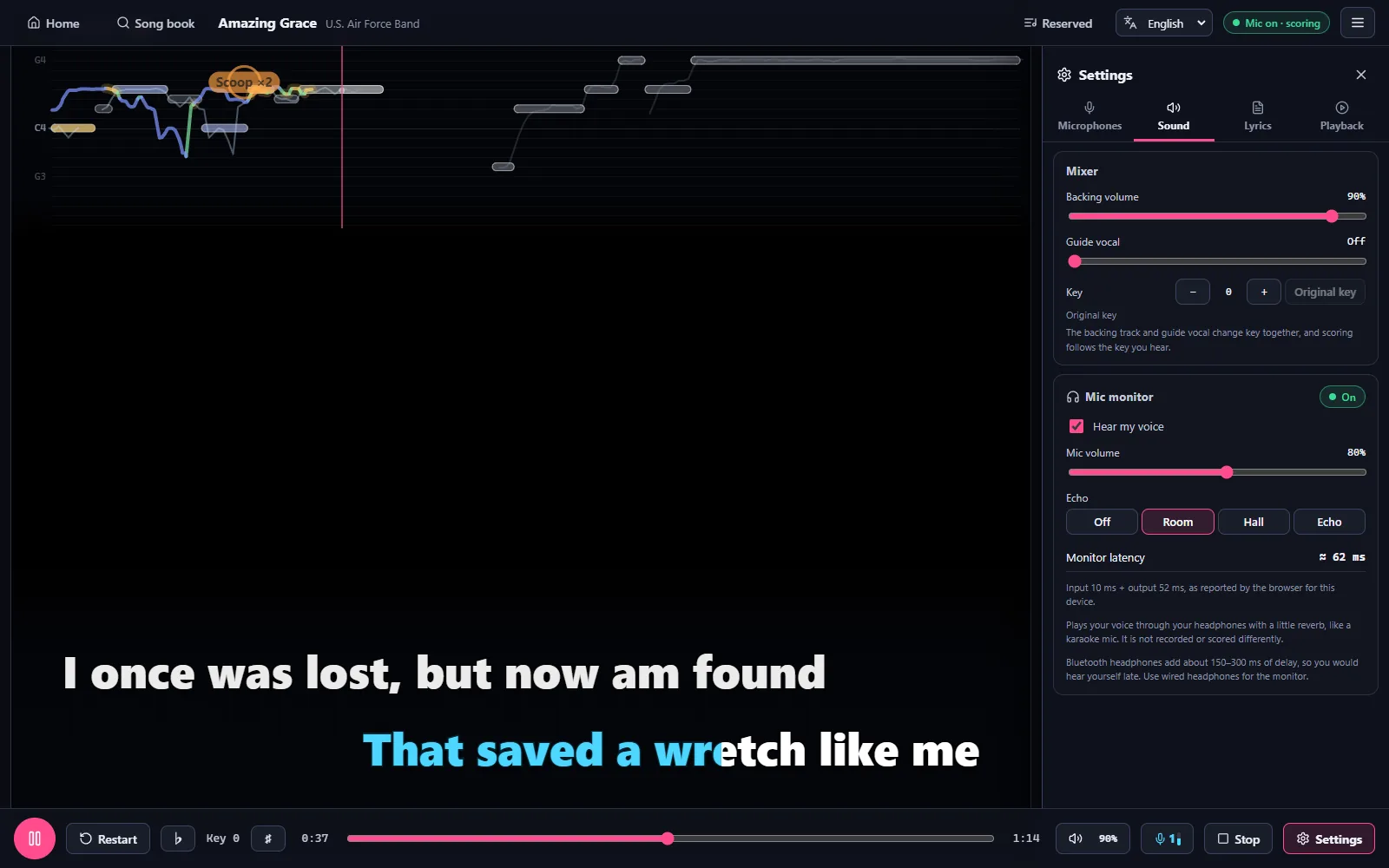
AI 人聲分離

用 AI 把原唱人聲與伴奏分開。可以只聽伴奏、保留導唱,或隨時切回原曲,還能用 ♭ / ♯ 升降 Key。有合適的 NVIDIA 顯示卡就用高品質模型;其他電腦使用快速模型,一首歌約一分鐘就分離好。
AI 人聲分離

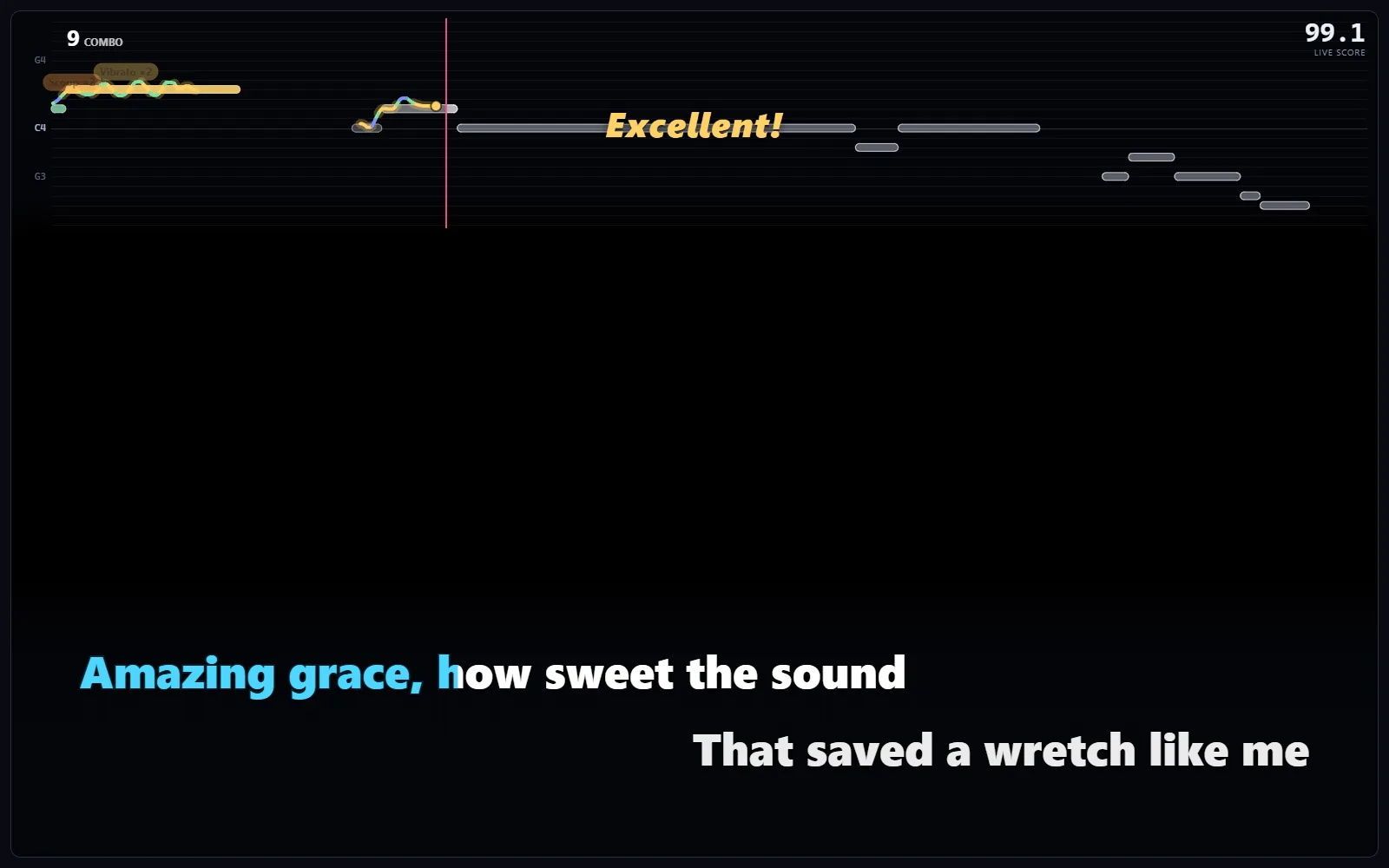
歌詞自動對齊,日文附假名

自動找歌詞並用 AI 對齊原唱的時間軸。日文歌詞會標上假名,很多日文歌也有繁體中文翻譯。時間有偏差也能在內建的歌詞編輯器裡微調。
歌詞自動對齊,日文附假名

真實麥克風評分

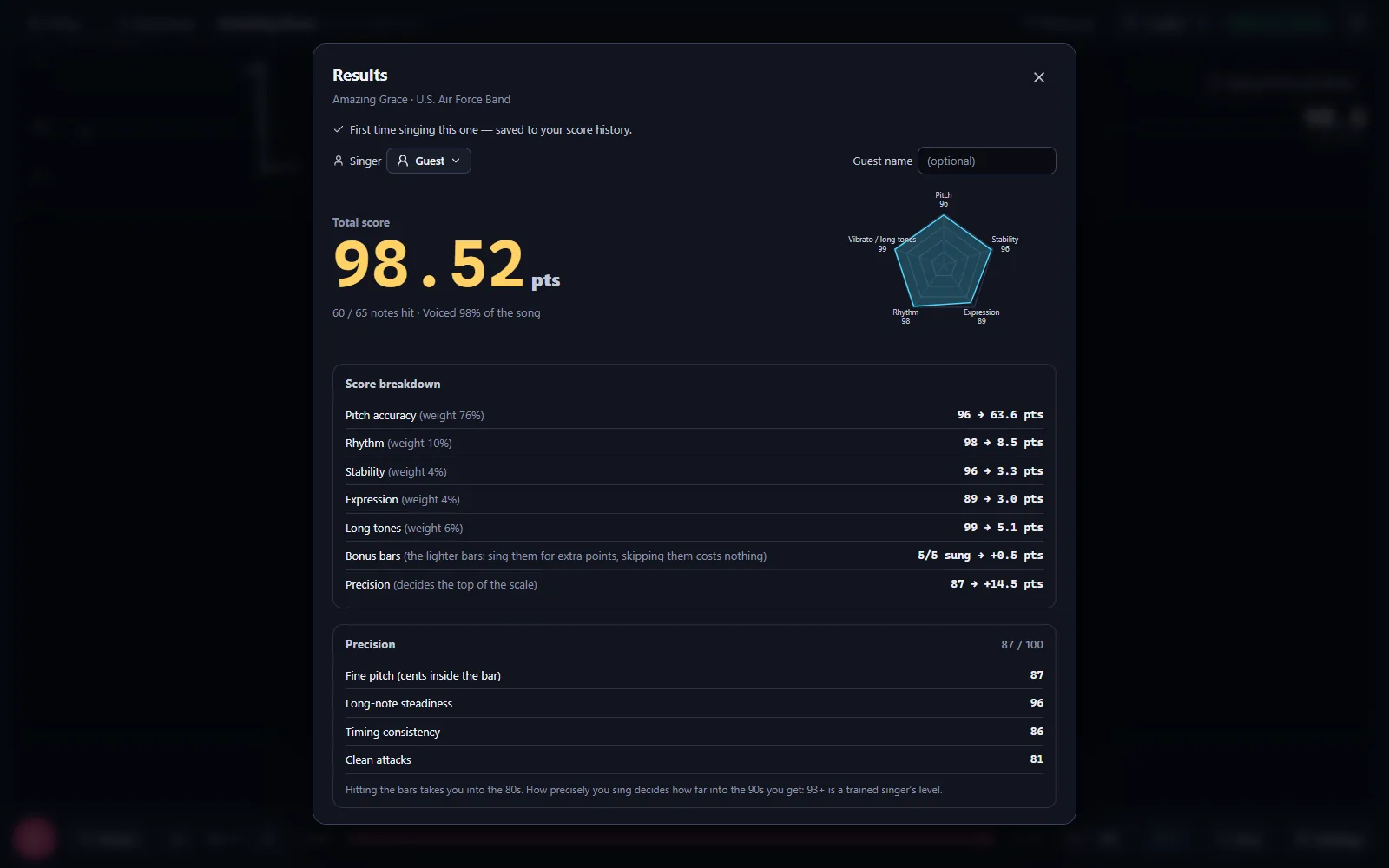
即時偵測你的音高,對照原唱旋律畫出音準線,一支或兩支麥克風同時評分。分數比照 KTV:80 分代表唱得不錯,90 分很難,93 分以上是專業等級。
真實麥克風評分
  • KTV 包廂介面

    翻歌本、選誰來唱,然後點歌、插播或立即播放。唱完下一首會自動開始。

  • 雙麥克風

    兩個人同時唱、各自計分,用兩支 USB 麥克風或一組雙頻無線麥克風都可以。

  • 成員與紀錄

    在你電腦上唱歌的每個人,都有自己的成員檔案與歡唱紀錄。

  • 排行榜與稱號

    分數會上線上排行榜,每月排名前段的歌手還會得到稱號。

  • 手機遙控

    用手機掃舞台上的 QR Code,就能點歌、預約、控制播放,不用連同一個網路。

  • Discord 社群

    一鍵連結 Discord 並加入 KAREOKIE 伺服器,每天唱多少都可以。

  • 繁中・日本語・English

    介面支援三種語言,預設跟隨 Windows 的顯示語言。

  • 歌曲留在你的電腦

    歌曲與音訊都在本機處理與保存,不會上傳。分數摘要會傳到我們的伺服器,用於你的紀錄和排行榜。

開始使用

如何在 Windows 電腦上練唱與評分

KAREOKIE 將 AI 人聲分離、同步歌詞與麥克風音準評分,整合在免費的 Windows 卡拉 OK 軟體裡。

  1. 安裝 KAREOKIE 並完成初次設定

    下載 Windows 安裝程式。第一次啟動時,讓 App 安裝 AI 執行環境、同意條款,再以 Google 登入。有合適的 NVIDIA 顯示卡就用高品質分離模型;其他電腦使用快速模型,功能完全相同。

  2. 匯入歌曲,等待 AI 處理

    選擇電腦上的音訊或影片檔;若要使用線上來源,請先到擴充功能頁自行安裝。等待人聲分離、歌詞對齊與旋律分析完成,所需時間依電腦效能而異。

  3. 接上麥克風,開始練唱

    選好一支或兩支麥克風,從歌本點歌,跟著歌詞與音準線演唱。App 會即時比對你的音高與原唱旋律,唱完就會顯示分數。

系統需求

系統需求

不一定要有顯示卡:沒有合適的 NVIDIA 顯示卡時,KAREOKIE 會用 CPU 模式搭配快速分離模型。

作業系統
Windows 10 / 11(64 位元)
顯示卡
非必要。GPU 模式需要 NVIDIA GeForce GTX 16/RTX 20 系列或更新的顯示卡、顯示記憶體 6 GB 以上、驅動程式 570 版以上。沒有的話,CPU 模式用快速模型,一首歌約一分鐘分離完成,分離品質稍低。GPU 模式與 CPU 模式可以在「設定」切換。
磁碟空間
AI 執行環境:GPU 版約 6 GB、CPU 版約 2.5 GB,另加 AI 模型約 3 GB。歌曲另計,可在「設定」設定容量上限(預設 20 GB)。
網路
需要連網:要以 Google 登入,第一次啟動也要下載 AI 執行環境(GPU 版約 3.5 GB、CPU 版約 1 GB)。下載中斷會從中斷處繼續。
麥克風
Windows 能使用的任何麥克風(USB 麥克風、耳機麥克風、無線麥克風皆可)。兩人合唱:兩支麥克風,或一組雙頻無線麥克風。

常見問題

常見問題

安裝時出現「Windows 已保護您的電腦」,怎麼辦?

KAREOKIE 已經有數位簽章,Windows 會顯示經過驗證的發行者名稱,而不是「未知的發行者」。不過新版本的簽章還在累積下載信譽時,仍可能出現 Windows SmartScreen 的提醒,這不代表偵測到病毒。照下面兩步就能繼續安裝:

  1. 按視窗中的「其他資訊」。
  2. 確認「應用程式」是 KAREOKIE-Setup-x.y.z.exe,而且有顯示發行者名稱,再按「仍要執行」。

如果「發行者」顯示「未知的發行者」,那就不是有簽章的 KAREOKIE 安裝檔,請不要執行。請只從本站或 GitHub 下載頁取得安裝檔。App 內的自動更新不會出現這個畫面。

瀏覽器(Edge、Chrome)下載時若提示「不常下載的檔案」,請選「保留」。

真的免費嗎?

是的。所有功能都免費,沒有廣告,也不需要信用卡,只要用 Google 帳號登入。

沒有連結 Discord 時,每天可以唱 10 首。連結 Discord 帳號並加入 KAREOKIE Discord 伺服器(都免費,在 App 的「帳號 → Discord」一鍵完成),每天唱多少都可以。

日後若推出付費方案,會事先清楚公告;免費功能若有調整,也會先在 App 內通知。

分數代表什麼?

KAREOKIE 2 的分數比照 KTV:80 分代表唱得不錯,90 分很難達到,93 分以上是專業等級。歌詞決定哪裡一定要唱,歌詞以外多唱的音只會加分;沒人唱就不會有分數。

用兩支麥克風時兩個人都會計分,麥克風 1 是主唱,成績上排行榜。KAREOKIE 2 之前的版本用的是舊的分數標準,那些分數會保留,但分開顯示。

一定要有 NVIDIA 顯示卡嗎?GPU 模式和 CPU 模式有什麼不同?

不一定。第一次啟動時 App 會自動偵測:有合適的 NVIDIA 顯示卡(GeForce GTX 16/RTX 20 系列或更新、顯示記憶體 6 GB 以上、驅動程式 570 版以上)就安裝 GPU 版並使用 GPU 模式,否則使用 CPU 模式。

兩種模式功能完全相同。GPU 模式用高品質模型分離人聲;CPU 模式用快速模型,一首歌約一分鐘,伴奏裡可能留一點原唱的聲音。AMD 與 Intel 顯示卡會使用 CPU 模式。

GPU 模式與 CPU 模式可以在「設定」(匯入與播放品質)切換。如果有合適的 NVIDIA 顯示卡卻裝了 CPU 版的 AI 執行環境,請選「設定 → 重新安裝 AI 執行環境…」改選 GPU 版。

第一次啟動要下載多少東西?

安裝檔約 160 MB。第一次啟動會下載並安裝 AI 執行環境,畫面會顯示進度:

  • GPU 版:下載約 3.5 GB,安裝後約 6 GB(100 Mbps 網路約 6 分鐘)
  • CPU 版:下載約 1 GB,安裝後約 2.5 GB

第一次匯入歌曲時還會下載 AI 模型(約 3 GB)。網路斷線時,下載會從中斷處繼續;安裝失敗時,按「重試」會從失敗的步驟繼續。

資料存在哪裡?會上傳嗎?

所有資料都在 %LOCALAPPDATA%\KAREOKIE:

  • data:歌曲、歡唱紀錄、成員
  • runtime:AI 執行環境
  • logs:記錄檔(遇到問題時很有用)

歌曲、音訊與成員資料只存在你的電腦。麥克風的聲音和你匯入的音訊都不會上傳。每首評分完成的歌會把摘要(歌名、分數、日期)傳到我們的伺服器,用於你的紀錄和排行榜;App 也會傳送使用統計和自動當機報告。詳情請見隱私權政策。

怎麼更新到新版本?

不用回來網站下載。App 啟動後與每 6 小時會自動檢查更新,有新版本時右上角會出現通知,按「立即更新」就會下載、安裝並自動重新啟動。正在唱歌時不會打擾你,會等這首歌結束。

也可以在「設定 → 檢查更新」手動檢查。有些更新是必要的,例如 KAREOKIE 2:不再支援的版本會請你先更新,才能繼續唱。

怎麼解除安裝?

開啟 Windows「設定 → 應用程式 → 已安裝的應用程式」,找到 KAREOKIE,選「解除安裝」。

為了避免誤刪你的歌曲與紀錄,解除安裝不會刪除資料。若要完全移除,請再手動刪除 %LOCALAPPDATA%\KAREOKIE 資料夾(AI 執行環境與歌曲都在裡面,可能占用數 GB)。

有 Mac 或 Linux 版嗎?

目前只有 Windows 10 / 11(64 位元)版。

更新紀錄

更新紀錄

  1. KAREOKIE 2 v0.2.0

    • KAREOKIE 2:全新的 KTV 包廂介面。翻歌本、選誰來唱,然後點歌、插播或立即播放,已點的歌一按就看得到
    • 唱歌時控制列會自動收起,動一下滑鼠就回來。過長的尾奏會自動略過,5 秒後自動播下一首
    • 手機掃舞台角落的小 QR Code 就能加入,不用時可以收起來
    • 全新計分:80 分代表唱得不錯,90 分很難,93 分以上是專業等級。歌詞決定哪裡一定要唱,歌詞以外多唱的音只會加分;沒人唱就不會有分數
    • 雙麥克風:兩個人同時唱、各自計分。麥克風 1 是主唱,成績上排行榜
    • 歌曲一載入麥克風就是開的,歌詞準備好才會開始播放
    • 日文歌:漢字上方的讀音更準確,很多歌也有繁體中文翻譯;MV 的英文字幕不會再被當成歌詞
    • Discord:一鍵連結帳號並加入 KAREOKIE 伺服器。連結後每天唱多少都可以;沒連結 Discord 每天可以唱 10 首
    • 每月排名前段的歌手會得到稱號,App 裡看得到,在 Discord 伺服器也會有對應的身分組
    • 首頁左邊是你的歌,右邊是大家正在唱的歌,還有公告欄可以看最新消息
    • 沒有合適 NVIDIA 顯示卡的電腦會使用快速分離模型;在設定裡可以切換 GPU 模式和 CPU 模式
    • Windows 的 Smart App Control 擋住 KAREOKIE 的部分檔案時,App 會說明發生什麼事、可以怎麼處理
    • KAREOKIE 已經有數位簽章;第一次安裝和下載模型時斷線也會接著下載;播放列可以直接用 ♭ / ♯ 升降 key
    • 即時計分更快,防作弊和防竄改更強,當機報告也能幫我們更快修好問題
    • 服務條款和隱私權政策已更新,會請你同意一次。「不列入分數排行榜」的選項已經取消
    • 這個版本是必要更新:KAREOKIE 2 推出後,舊版將無法再使用
  2. v0.1.14

    • 修正:第一次安裝 AI 環境時,如果防毒軟體還在掃描剛解壓的檔案,可能會出現「operation not permitted」而停止。現在會等一下再重試
    • 修正:第一次安裝 AI 環境時,解壓 ffmpeg 可能失敗(「Can't restore time」)
    • 如果 Windows 的「智慧型應用程式控制」擋住 KAREOKIE 需要的工具,安裝畫面現在會直接說明原因,不再只顯示錯誤代碼
  3. v0.1.13

    • 0.1.12 以前匯入的歌會自動變小:KAREOKIE 開啟幾分鐘後,會在背景一首一首轉成省空間的格式,你可以照常使用 App,分數也不會改變。可以在「儲存空間」→「壓縮歌曲庫」查看進度或停止
較早的版本(13)
  1. v0.1.12

    • 歌曲占用的空間約減少為五分之一:新匯入的歌改用省空間的高品質格式(每首約 30 MB,原本約 165 MB)。已經匯入的歌照常可以唱;到「儲存空間」→「壓縮歌曲庫」也能在背景把它們縮小
    • 升降 Key 產生的暫存檔總共最多 1 GB,最舊的會自動清除
    • 新增:跟自己比賽。畫面上會有一條淡淡的線,是你這首歌最好(或上一次)的表現,旁邊的小標示會即時告訴你目前有沒有超越它
    • 新增:唱歌時的即時回饋。唱出轉音、上滑音、下滑音、顫音等技巧時會跳出提示,每一句都有評價(Excellent/Great/Good/OK),連續唱好還會累積連擊
    • 計分:表現加分改成獎勵你自己的詮釋(顫音、長音控制、裝飾音、強弱變化),不再看你跟原唱有多像
    • 許多畫面小修正:成績紀錄的走勢圖不會再超出卡片、點歌佇列的標籤不再蓋住按鈕、打開不存在的歌不會再讓唱歌畫面當掉等等
  2. v0.1.11

    • 修正:AI 人聲分離模型第一次下載時如果被中斷(關閉 App、網路斷線),之後每次匯入都會失敗,顯示「無法載入分離模型…(檔案可能已損壞)」。現在 KAREOKIE 會自動發現、重新下載模型並繼續處理
    • 如果 Windows 的「智慧型應用程式控制」封鎖了 KAREOKIE 需要的工具,匯入時會用清楚的文字說明,不再只顯示 Windows 的錯誤代碼
  3. v0.1.10

    • 新增:可以把歌曲和 AI 執行環境搬到其他資料夾或磁碟(例如 D 槽):設定 → 資料夾 →「搬移…」。KAREOKIE 會搬好、檢查,再從新位置重新啟動
    • 修正:刪除匯入的歌曲後,按匯入紀錄上的「開始歡唱」可能讓畫面一直當掉。已刪除的歌不再顯示這個按鈕,打開不存在的歌也會顯示提示,不會當掉
    • 在成績紀錄刪除成績時,排行榜上的這筆也會拿掉你的名字,改以「匿名」保留
    • 歌曲下載不完整時,KAREOKIE 會自動再下載一次;仍然失敗就清楚說明原因
    • 修正:有線耳機被誤判成藍牙,跳出藍牙的警告
    • 計分:計算整首歌時,沒唱到或跳過的音記為 0 分
  4. v0.1.9

    • 修正:0.1.8 匯入任何歌曲都會失敗,顯示「音訊解碼失敗… received no packets」。0.1.8 附帶的音訊工具少了一個重新取樣元件,現在 KAREOKIE 會自動改用另一個高品質的元件。不需要重新下載任何東西,更新後照常匯入即可
    • 修正:同樣的原因也可能讓升降 Key 失敗
  5. v0.1.8

    • 安全性:KAREOKIE 的本機引擎現在只回應 KAREOKIE 自己的視窗。你瀏覽的網頁,以及這台電腦上的其他程式或帳號,都不能再使用它
    • 安全性:安裝沒有 KAREOKIE 簽章的擴充功能時,會跳出 Windows 對話框請你確認
    • 安全性:移除擴充功能時,只會刪除該擴充功能自己的資料夾
    • 安全性:AI 執行環境要下載的 Python 套件和 ffmpeg 改為固定版本,並逐一核對每個檔案
    • 更新 App 框架(Electron),納入最新的安全性修正
    • 更新後,設定畫面會出現約半分鐘,用來檢查 AI 執行環境,不會重新下載任何東西
  6. v0.1.7

    • 修正:電腦時間不準時(同時裝 Linux 的電腦很常見),登入後可能一直停在「連線中」。現在改以伺服器的時間為準;時間差太多時,會告訴你怎麼開啟「自動設定時間」
    • 修正:歌詞面板的「語音辨識」還是沿用原本的歌詞。現在會用實際唱出來的字,並整理成好讀的歌詞行
    • 排行榜不再只有前 50 名:按「顯示更多」可以一路看到第 1000 名
    • 排行榜、歌曲庫和官網新增總數:歌曲總共被唱了幾次、被匯入了幾首
    • 用 KAREOKIE 官方來源 extension 匯入的歌會計入公開的匯入總數,同一人匯入同一首只算一次。本機檔案和其他 extension 一律不上傳
    • 手機遙控一律走網路連線(任何網路都能用,不必連同一個 Wi-Fi)。30 分鐘沒有手機連線會自動斷開
    • 修正:選擇路徑太長的資料夾時,會在搬移任何東西之前就先拒絕
    • 隱私權政策更新(第 4 版):新增用於公開匯入總數的匯入紀錄。App 會請你確認一次
  7. v0.1.6

    • 安裝時可以選擇安裝位置。裝在其他磁碟(例如 D 槽)時,AI 執行環境和歌曲也會放在那顆磁碟,第一次啟動的畫面也能改選其他資料夾
    • 修正:電腦上有舊版 ffmpeg 時,匯入會失敗並顯示「Unrecognized option 'hide_banner'」。現在一律使用 KAREOKIE 自己附的 ffmpeg
    • 如果 Windows 缺少 AI 需要的 Microsoft Visual C++ 執行環境,安裝時會自動補上(Windows 會請你允許一次)
    • 修正:部分電腦第一次開啟時視窗全黑。原因是其他程式在 Windows 裡把 .js 檔登錄成純文字
    • 如果視窗一直空白,KAREOKIE 現在會跳出提示,讓你重新載入,或改用不使用圖形加速的方式重新啟動
    • 當機報告改為預設開啟(一樣不含你的歌曲、歌詞或個人資料),可以在「隱私與診斷」中關閉。程式當機時的記憶體快照(minidump)只有在你開啟時才會傳送
    • 太長的歌詞行會自動縮小放進畫面,不會被截掉
    • 歌曲庫會顯示 KAREOKIE 的下載次數
    • 隱私權政策更新(第 3 版):當機報告預設開啟,minidump 只在你開啟時傳送。App 會請你確認一次
  8. v0.1.5

    • 線上來源匯入更快,結果完全一樣:約快 20%(例如 112 → 90 秒)。GPU 在運算時會在背景先載入下一個模型,人聲分離也有一部分改成更快、但結果逐位元相同的做法
    • 歌曲庫會顯示 KAREOKIE 的安裝數與目前在線人數(只顯示總數)
    • 隱私權政策更新(第 2 版):加入匿名安裝數統計,以及網路手機遙控會經過我們伺服器的資料。App 會請你確認一次
  9. v0.1.4

    • 使用條款更新(第 2 版):KAREOKIE 是受著作權保護的軟體,禁止反編譯、逆向工程或複製程式碼。App 會請你確認一次新版條款
    • App 的程式檔加上了著作權聲明
  10. v0.1.3

    • 手機遙控不用再連同一個 Wi‑Fi:打開「手機遙控」→「任何地方(網路)」,用手機掃 QR Code,或打開 kareokie.pages.dev/remote 輸入 6 位數 PIN 碼。手機鎖屏或重新整理後會自動接回;按「停止遙控」會讓所有手機失去控制權
    • 經過我們伺服器的只有指令、歌單和播放狀態(只放在記憶體、不會儲存),不會傳送聲音。「同一個 Wi‑Fi」模式照樣可以離線使用
  11. v0.1.2

    • 修正:安裝來源擴充時,「第一次使用此來源」的聲明視窗開在安裝視窗後面,導致無法繼續安裝
  12. v0.1.1

    • 計分更友善:有跟著旋律唱,分數會明顯提高(大致唱對旋律的話,原本約 35 分現在約 60 分);滑音、轉音、尾音、顫音用得越多樣,最多再加 5 分表現分
    • 麥克風幾乎沒收到聲音時,會顯示「無法評分」而不是很低的分數,也不會存紀錄
    • 「沒有收到麥克風的聲音」提示可以直接換一支麥克風,關掉後如果問題還在會再提醒
    • 音高線更平順:不會再上下跳一個八度或出現短暫尖峰
    • 第一次安裝更快(網路快的話約 2.5 分鐘,原本約 6.5 分鐘),解壓縮時也會顯示真實進度
    • 修正:人聲分離失敗(audio-separator is missing)、手機遙控連不上、線上歌詞搜尋被略過
    • 修正:開啟手機遙控後,麥克風、延遲、音量等設定被重置
  13. v0.1.0

    KAREOKIE 桌面版第一版:

    • 匯入自己的音樂檔,或安裝音樂來源擴充(線上來源為免費、獨立發佈的擴充)
    • AI 人聲分離、依原唱對齊的歌詞(日文附假名)、真實麥克風評分
    • 歌唱分析找出你常見的問題、成員與紀錄、即時排行榜
    • Google 登入;第一次啟動會安裝 AI 執行環境(自動偵測 NVIDIA 顯示卡)
    • 自動更新、手機遙控(區域網路,預設關閉)、介面支援繁體中文・日本語・English

準備好開唱了嗎?

免費下載,接上麥克風,今晚就是你的演唱會。